В интернете можно найти множество сайтов, где представлены готовые рамки для сайта. Но если не хочется рамочку с цветочками или в тиле «старая открытка», то что в этом случае делать? Где искать картинку, которая наверняка подойдет вашему сайту? Ответ прост — нужно создать самостоятельно рамку для изображений своего ресурса.
Создание рамки в эдиторе — это довольно увлекательное занятие. А результат поражает своей аккуратностью и привлекательностью. Но прежде чем начнем работу с графическим редактором онлайн, необходимо создать заготовку рамочки. Для этого нужно на компьютере, во вкладке «Пуск», нажать на «Все программы» и затем на «Стандартные». Там уже надо выбрать «Paint».
Создание основы для рамки
Открыв эту программку, сначала сделайте листочек нужного вам размера, для этого кликните на правый нижний ее уголок. И сократите лист до нужных размеров, передвигая мышку. После этого заполните листочек краской — это будет цвет вашей рамки. Оттенок выбирается в «Paint» внизу слева. А заливается картинка после клика на значок с опрокидываюшимся ведерком.
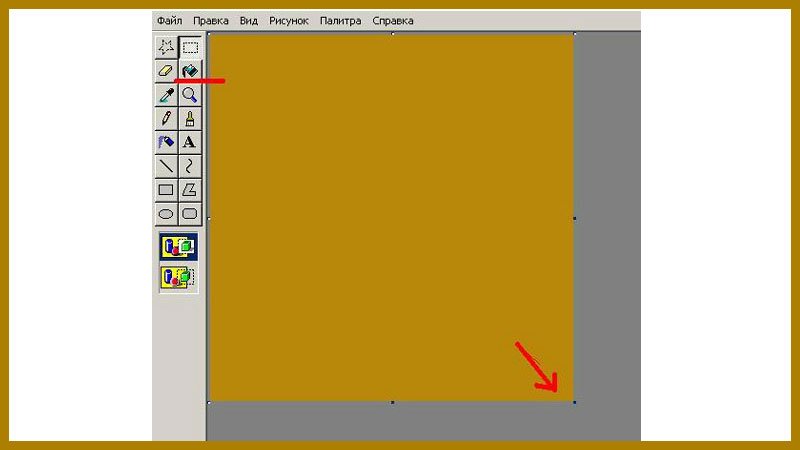
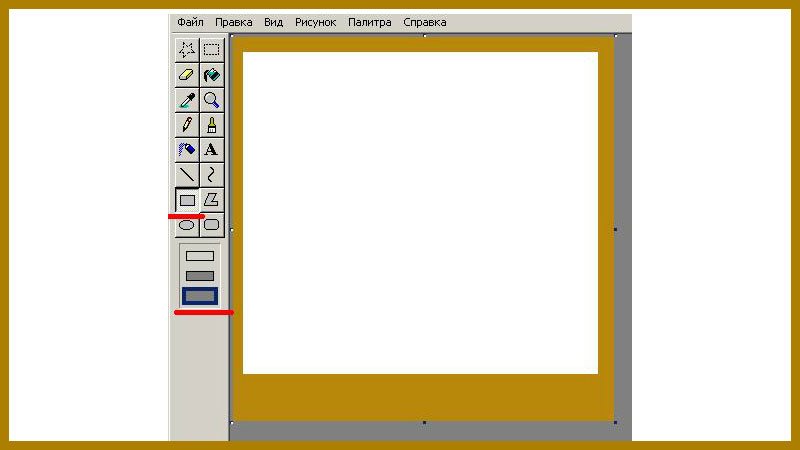
Затем нажимаем на прямоугольник слева и — на нижнее его значение — выбираем снизу слева белый цвет. Затем наводим мышку на картинку и с верхнего левого угла тянем вниз, так, чтобы у вас получилась цветная рамка с белым фоном. Теперь, получившееся нужно сохранить на компьютере. Это можно сделать, щелкнув по соответствующей вкладке в «Paint» в левом верхнем углу.
Создание рамки с эдиторе
Теперь, когда основа рамочки создана, необходимо перейти на сайт программы «Editor». Там нужно открыть созданный в «Paint» файл.
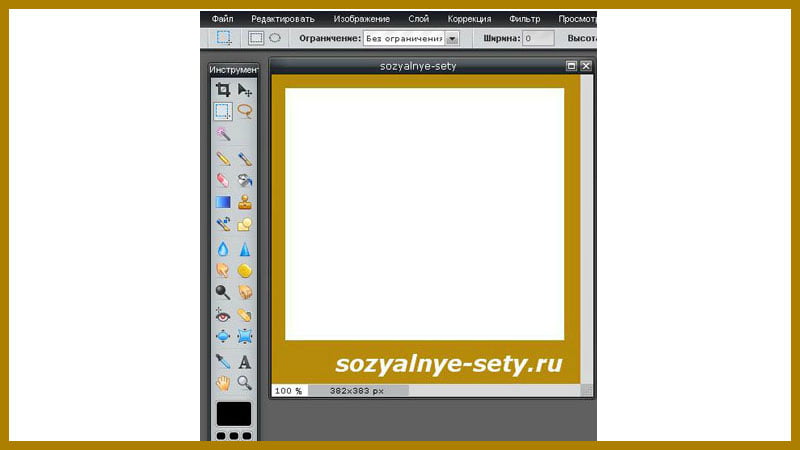
Перед вами появится ваша картинка, а справа виджет, в котором нужно убрать замочек, двойным кликом мышки по нему.

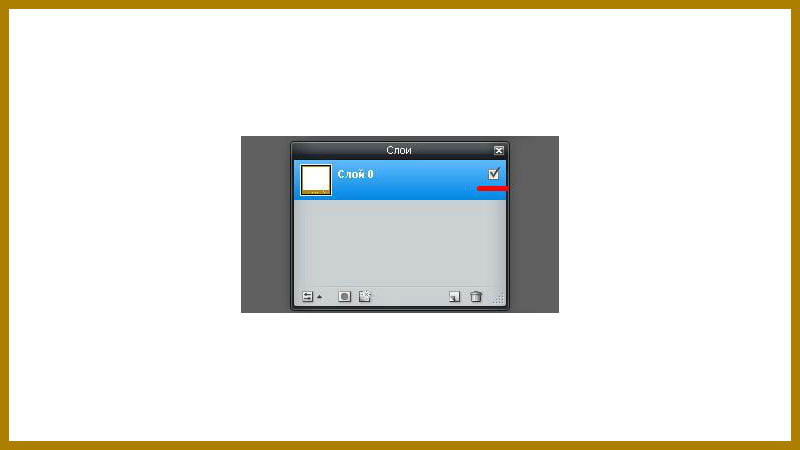

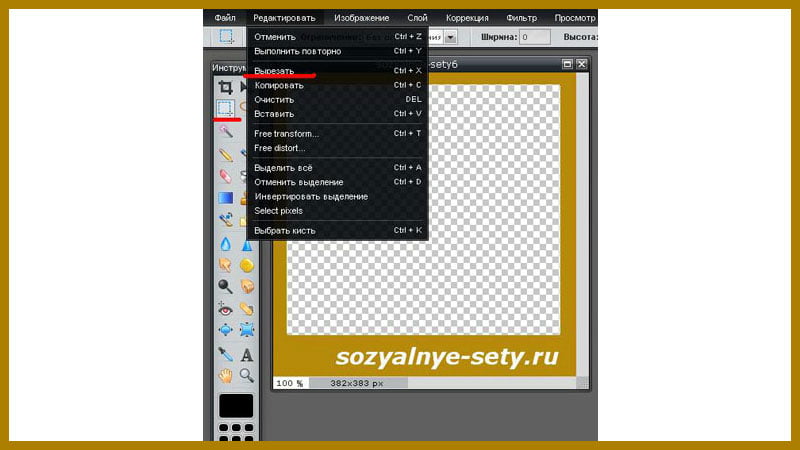
После этого, слева вверху, следует выбрать квадратик, который изображен пунктиром. С помощью мышки нужно выделить белый фон рамки и нажать на слово «Вырезать» слева вверху. У вас получится ваша рамка, уже не с белым фоном, а с прозрачным.
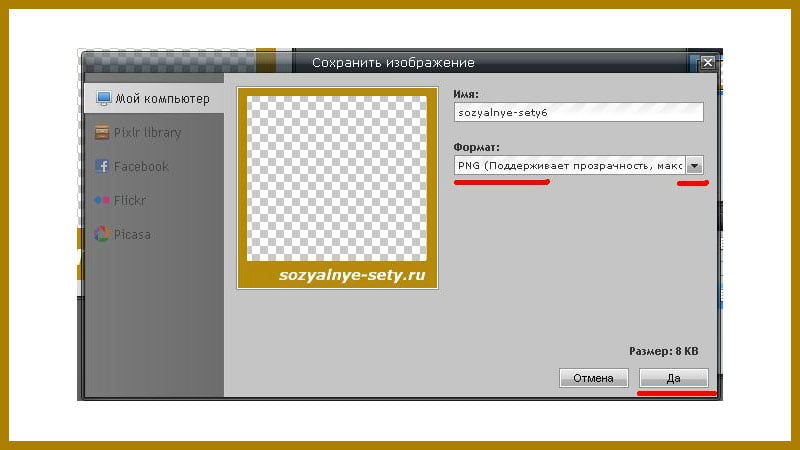
После этого необходимо сохранить получившийся файл, выбрав формат «PNG». Именно он позволяет картинке оставаться прозрачной и без проблем накладываться на другие изображения.
Наложить рамку на картинку
Для того чтобы наложить готовую рамку на картинку, необходимо подготовить подходящее изображение. Его можно найти в интернете. Размеры можно подогнать в программе «Paint». Это делается так же, как создавался листок для основы рамки.

Рамка на фото накладывается в эдиторе очень просто. Для начала нужно нажать на квадратик на вкладке с готовой рамкой. Затем слева вверху «Открыть изображение».
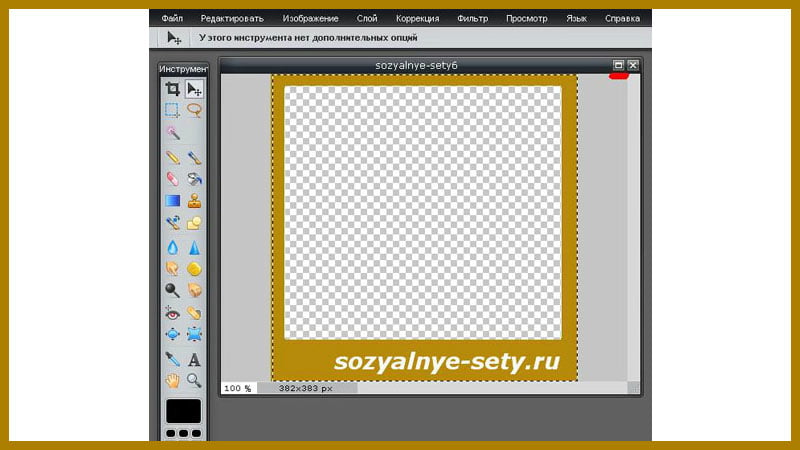
Затем, когда фото загружено, нужно нажать опять на тот же квадратик. Перед вами появится две картинки — рамочка, которую вы уже сделали и фотография, которую вы подобрали для нее. Теперь нужно выбрать квадратик слева, который нарисован пунктиром и — выделить рамку. Затем, скопировав ее, кликнуть на картинку с фото, выбрать во вкладке слева вверху «Вставить».

Передвигается рамка по фото при помощи значка, который представляет собой черный треугольник и рядом с ним крестик. Готовое фото в рамке выглядит, таким образом, как изображено ниже.

Указать название сайта
Чтобы нанести название сайта на вашу рамку, используйте значок «А» он расположен слева внизу в панели инструментов. Там выбираете цвет и размер букв, а уже после этого набираете те слова, что вам необходимы на вашей картинке.
Наложить клипарт на изображение
Рамки для фото можно украсить и другими картинками, которые будут играть роль логотипа. Лучше всего накладывать клипарт на картинку, ведь он, как правило, с прозрачным фоном.

О том, как наложить клипарт на картинку, я писать не буду, ведь это делается точно так же, как рамка накладывалась на изображение. Нужно повторить все, описанные выше действия, но только с готовой картинкой (рамкой с фото)и с клипартом, который вы можете найти в интернете.
Как видно по описанию, рамочки можно создавать самостоятельно. Понятно, что они не будут вычурными, как большинство из тех, что представлены в интернете. Но для некоторых проектов, цветочные и с загогулинками вовсе не подходят. Гораздо приятнее смотреть на аккуратные рамки для сайта, которые немного напоминают фотографию, сделанную при помощи полароида.
Copyright © omirs.com


Если возникло желание выразить материальную благодарность за полученные на этом сайте информацию, ответы, советы, рекомендации, бесплатную консультацию, можно это сделать, проследовав по этой ссылке. Средства идут на развитие сайта.